

سیستمعامل اندروید به عنوان پرمصرفترین سیستمعامل موبایل در جهان، قابلیتهای متعددی برای عیبیابی و رفع مشکلات کاربران ارائه میدهد. یکی از مهمترین این قابلیتها، حالت ایمن یا Safe Mode است که به کاربران اجازه میدهد دستگاه خود را بدون تداخل برنامههای شخص ثالث راهاندازی کنند. این قابلیت مشابه آن چیزی است که پیشتر در سیستمعاملهای ویندوز و مک تجربه کردهاید و میتواند در مواقع بحرانی بسیار کارساز باشد.
در این مقاله جامع، تمام آنچه نیاز دارید درباره Safe Mode اندروید بدانید را بررسی میکنیم. از روشهای مختلف ورود و خروج تا کاربردها و نکات پیشرفته، همه چیز در این راهنما گنجانده شده است.
حالت ایمن یا Safe Mode در اندروید چیست؟
حالت ایمن یک قابلیت تشخیصی در سیستمعامل اندروید است که دستگاه را تنها با بارگذاری برنامههای سیستمی پیشفرض راهاندازی میکند. در این حالت، تمام برنامههایی که شما نصب کردهاید غیرفعال میشوند و دسترسی به آنها مسدود میگردد. این ویژگی به شما کمک میکند تا تشخیص دهید که آیا مشکلی که با آن مواجه هستید ناشی از برنامههای نصب شده است یا مشکل سختافزاری دارد.
وقتی دستگاه در حالت ایمن قرار دارد، عبارت Safe Mode در گوشه پایین سمت چپ صفحه نمایش داده میشود. این نشانگر به شما اطمینان میدهد که دستگاه به درستی وارد حالت ایمن شده است. همچنین، رنگ برخی عناصر رابط کاربری ممکن است تغییر کند تا حالت تشخیصی بودن را نشان دهد.
تفاوت Safe Mode با حالت عادی
در حالت عادی، تمام برنامههای نصب شده روی دستگاه شما فعال هستند و در پسزمینه نیز ممکن است در حال اجرا باشند. اما در Safe Mode:
- تنها برنامههای پیشفرض سیستم قابل اجرا هستند
- برنامههای شخص ثالث غیرفعال میشوند
- سرویسهای پسزمینه متوقف میشوند
- مصرف باتری به شدت کاهش مییابد
- سرعت عملکرد دستگاه افزایش مییابد
چه زمانی باید از Safe Mode استفاده کنیم؟
استفاده از حالت ایمن در شرایط مختلفی میتواند مفید باشد. شناخت این شرایط به شما کمک میکند تا در مواقع لزوم سریعاً اقدام کنید.
۱. هنگ کردن مداوم دستگاه
اگر دستگاه اندرویدی شما به طور مکرر هنگ میکند یا کند عمل میکند، ورود به حالت ایمن میتواند به شناسایی عامل مشکل کمک کند. در این حالت میتوانید بررسی کنید که آیا مشکل در محیط ایزوله شده همچنان وجود دارد یا خیر. اگر در Safe Mode دستگاه روان عمل میکند، احتمالاً یکی از برنامههای نصب شده عامل مشکل است.
۲. اختلال ناشی از نصب برنامه جدید
نصب برخی برنامهها ممکن است با سیستمعامل یا سایر برنامهها تداخل داشته باشد. اگر پس از نصب یک برنامه جدید با مشکلی مواجه شدید، Safe Mode بهترین ابزار برای عیبیابی است. در این حالت میتوانید برنامه مشکوک را حذف کنید و بررسی نمایید که آیا مشکل برطرف شده است.
۳. کاهش سرعت ناگهانی دستگاه
گاهی اوقات دستگاه به دلیل نصب برنامههای متعدد یا فعالیتهای پسزمینه کند میشود. حالت ایمن به شما اجازه میدهد به طور موقت از این مشکل رها شوید و کارهای فوری خود را انجام دهید. همچنین میتوانید برنامههای سنگین را شناسایی و حذف کنید.
۴. مشکلات باتری و داغ کردن
اگر دستگاه شما داغ میکند یا باتری به سرعت تخلیه میشود، ممکن است برنامهای در پسزمینه فعالیت غیرعادی داشته باشد. Safe Mode این فعالیتها را متوقف میکند و به شما کمک میکند منبع مشکل را پیدا کنید.
۵. ویروسی شدن دستگاه
برخی بدافزارها و ویروسهای موبایل میتوانند عملکرد دستگاه را مختل کنند. در حالت ایمن، این برنامههای مخرب فعال نمیشوند و فرصت حذف آنها را خواهید داشت.
روشهای ورود به Safe Mode در اندروید
چندین روش برای ورود به حالت ایمن وجود دارد که بسته به مدل دستگاه و نسخه اندروید ممکن است متفاوت باشد. در ادامه تمام روشهای رایج را توضیح میدهیم.
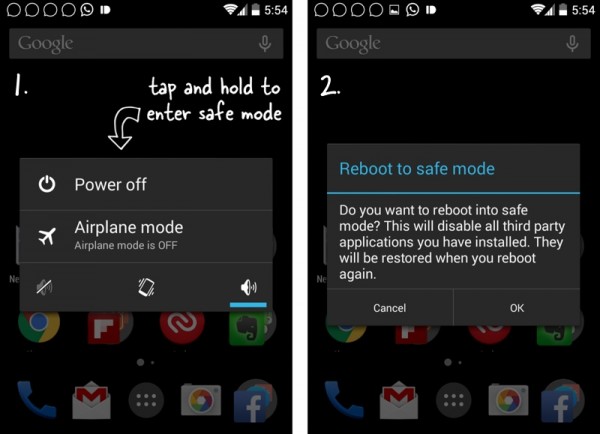
روش اول: استفاده از منوی روشن شدن (استانداردترین روش)
این روش در اکثر دستگاههای اندرویدی با نسخههای جدید کار میکند:
- کلید Power را فشار دهید و نگه دارید تا منوی روشن شدن ظاهر شود
- گزینه Power Off یا خاموش کردن را لمس کنید و نگه دارید
- پنجره جدیدی با پیام ورود به Safe Mode نمایش داده میشود
- گزینه OK را انتخاب کنید
- دستگاه خاموش و مجدداً در حالت ایمن روشن میشود
روش دوم: استفاده از کلیدهای ترکیبی
اگر روش اول کار نکرد یا دستگاه هنگ کرده است، میتوانید از کلیدهای فیزیکی استفاده کنید:
- دستگاه را کاملاً خاموش کنید
- کلید Power را فشار دهید تا لوگوی سازنده ظاهر شود
- بلافاصله کلید Volume Down را نگه دارید
- تا زمانی که دستگاه کاملاً روشن شود، کلید را رها نکنید
- عبارت Safe Mode در پایین صفحه نمایش داده میشود
روش سوم: از طریق تنظیمات (برای برخی برندها)
برخی برندها مانند سامسونگ در نسخههای جدید اندروید، گزینهای در تنظیمات برای ورود به حالت ایمن ارائه میدهند:
- به Settings بروید
- گزینه Developer Options را پیدا کنید
- گزینه Reboot to Safe Mode را انتخاب کنید
ورود به Safe Mode در برندهای مختلف
هر برند ممکن است روش کمی متفاوتی برای ورود به حالت ایمن داشته باشد. در ادامه روشهای اختصاصی برندهای محبوب را بررسی میکنیم.
سامسونگ (Samsung)
در گوشیهای سامسونگ با One UI جدید، روش استاندارد منوی روشن شدن کار میکند. در برخی مدلهای قدیمیتر، میتوانید از نوار اعلان نیز استفاده کنید:
- نوار اعلان را پایین بکشید
- روی آیکون Power ضربه بزنید
- گزینه Power Off را نگه دارید
- گزینه Safe Mode را انتخاب کنید
شیائومی (Xiaomi)
در گوشیهای شیائومی با رابط MIUI:
- کلید Power را نگه دارید
- گزینه Reboot را لمس کرده و نگه دارید
- گزینه Reboot to Safe Mode را انتخاب کنید
پیکسل (Google Pixel)
در گوشیهای گوگل پیکسل با اندروید استوک:
- کلید Power و Volume Up را همزمان فشار دهید
- از منوی Recovery گزینه Safe Mode را انتخاب کنید
کار با دستگاه در حالت Safe Mode
در حالت ایمن، دسترسی شما محدود میشود اما همچنان میتوانید کارهای ضروری را انجام دهید. درک این محدودیتها به شما کمک میکند تا بهتر از این حالت استفاده کنید.
چه برنامههایی قابل استفاده هستند؟
برنامههای پیشفرض سیستم که در Safe Mode قابل استفاده هستند شامل:
- برنامه تماس و پیامک
- مرورگر کروم
- تنظیمات دستگاه
- گالری تصاویر
- ساعت و تقویم
- برنامه ایمیل پیشفرض
- نقشهها (در برخی دستگاهها)
حذف برنامههای مشکلدار
یکی از مهمترین کارها در Safe Mode، حذف برنامههایی است که باعث مشکل شدهاند:
- به Settings بروید
- گزینه Apps یا Applications را انتخاب کنید
- لیست برنامههای نصب شده را بررسی کنید
- برنامه مشکوک را انتخاب کنید
- گزینه Uninstall را بزنید
نکته مهم: در Safe Mode، آیکون برنامههای شخص ثالث به رنگ خاکستری نمایش داده میشوند و قابل اجرا نیستند، اما همچنان میتوانید آنها را از طریق تنظیمات حذف کنید.
پاککردن کش و داده برنامهها
اگر نمیدانید کدام برنامه مشکل ایجاد کرده، میتوانید کش برنامههای مشکوک را پاک کنید:
- به Settings و سپس Apps بروید
- برنامه مورد نظر را انتخاب کنید
- گزینه Storage را بزنید
- Clear Cache را انتخاب کنید
روشهای خروج از حالت Safe Mode
خروج از حالت ایمن بسیار ساده است و چندین روش برای آن وجود دارد.
روش اول: راهاندازی مجدد ساده
سادهترین راه برای خروج:
- کلید Power را نگه دارید
- گزینه Restart را انتخاب کنید
- دستگاه به حالت عادی باز میگردد
روش دوم: خاموش و روشن کردن
اگر گزینه Restart وجود نداشت:
- دستگاه را خاموش کنید
- چند ثانیه صبر کنید
- دستگاه را روشن کنید
روش سوم: از طریق نوار اعلان
در برخی دستگاهها، نوتیفیکیشنی برای خروج از Safe Mode نمایش داده میشود:
- نوار اعلان را پایین بکشید
- روی نوتیفیکیشن Safe Mode ضربه بزنید
- گزینه Turn Off را انتخاب کنید
عیبیابی مشکلات رایج در Safe Mode
استفاده هوشمندانه از حالت ایمن میتواند مشکلات پیچیده را حل کند. در این بخش، راهکارهای عملی برای مشکلات متداول را ارائه میدهیم.
مشکل: دستگاه در Safe Mode باقی میماند
اگر دستگاه شما پس از راهاندازی مجدد همچنان در Safe Mode است:
- کلید Volume Down را بررسی کنید (ممکن است گیر کرده باشد)
- باطری را خارج کرده و مجدداً قرار دهید (برای دستگاههای با باتری قابل تعویض)
- دستگاه را به برق وصل کنید و سپس راهاندازی کنید
- در نهایت، عملکرد بازنشانی کارخانه را انجام دهید
مشکل: شناسایی برنامه مشکلدار
برای پیدا کردن برنامهای که مشکل ایجاد کرده:
- به برنامههایی که اخیراً نصب کردهاید شک کنید
- برنامهها را یکییکی حذف و تست کنید
- از برنامههای آنتیویروس معتبر استفاده کنید
- نظرات کاربران در گوگل پلی را بررسی کنید
نکات پیشرفته و توصیههای کاربردی
برای استفاده بهتر از Safe Mode، نکات زیر را به خاطر بسپارید:
پیشگیری بهتر از درمان
- برنامهها را فقط از منابع معتبر نصب کنید
- قبل از نصب، نظرات کاربران را بخوانید
- برنامههای ناشناس را با احتیاط نصب کنید
- بهروزرسانیهای امنیتی را جدی بگیرید
زمان مناسب برای استفاده از Safe Mode
- پس از نصب برنامه مشکوک
- زمان کاهش ناگهانی عملکرد
- قبل از مراجعه به تعمیرگاه
- هنگام مشکلات باتری و داغی
چه زمانی به تعمیرکار مراجعه کنیم؟
اگر مشکلی در Safe Mode هم وجود داشت، احتمالاً سختافزار مشکل دارد:
- مشکلات صفحه نمایش
- خرابی باتری
- مشکلات مادربرد
- آسیب فیزیکی به دستگاه
تفاوت Safe Mode با سایر حالتهای تشخیصی
اندروید حالتهای تشخیصی دیگری نیز دارد که شناخت آنها مفید است:
Recovery Mode
این حالت برای بازنشانی کارخانه و بهروزرسانی سیستم استفاده میشود. برخلاف Safe Mode، در این حالت به سیستمعامل دسترسی ندارید.
Download Mode
این حالت برای نصب فریمور و رامهای اصلی کاربرد دارد و بیشتر توسط کاربران حرفهای استفاده میشود.
Developer Options
این حالت گزینههای پیشرفته برای توسعهدهندگان ارائه میدهد و برای عیبیابی برنامهها مناسب است.
جمعبندی و نتیجهگیری
حالت ایمن یا Safe Mode یکی از مهمترین ابزارهای عیبیابی در سیستمعامل اندروید است که هر کاربری باید با آن آشنا باشد. این قابلیت به شما اجازه میدهد دستگاه را بدون تداخل برنامههای شخص ثالث راهاندازی کنید و مشکلات نرمافزاری را شناسایی و برطرف نمایید.
در این مقاله، روشهای مختلف ورود و خروج از Safe Mode را بررسی کردیم و کاربردهای متنوع آن را توضیح دادیم. همچنین، نکات پیشرفته برای عیبیابی مشکلات پیچیده ارائه شد. با رعایت نکات پیشگیرانه و استفاده هوشمندانه از حالت ایمن، میتوانید بسیاری از مشکلات نرمافزاری را خودتان حل کنید و از مراجعه به تعمیرگاه صرفهجویی کنید.
به یاد داشته باشید که اگر مشکلی حتی در Safe Mode هم وجود داشت، احتمالاً مشکل سختافزاری است و باید به تعمیرکار متخصص مراجعه کنید.


نظرات
0نظر یا سوال خود را به اشتراک بگذارید
متن خود را بنویسید؛ هنگام ارسال، ثبتنام کنید.